> ## Documentation Index
> Fetch the complete documentation index at: https://tyk.io/docs/llms.txt
> Use this file to discover all available pages before exploring further.
# Manage Tyk Dashboard User Groups
> Learn how to organize Tyk Dashboard users into user groups (teams) to simplify role assignment and permissions management
export const ButtonLeft = ({href, color, content}) => {
const buttonStyle = {
display: 'inline-block',
padding: '5px 16px',
fontSize: '14px',
fontWeight: '500',
textDecoration: 'none',
borderRadius: '25px',
transition: 'all 0.2s ease',
cursor: 'pointer',
border: '1.2px solid black'
};
const colorStyles = {
green: {
backgroundColor: '#20EDBA',
color: 'black'
},
red: {
backgroundColor: '#dc2626',
color: 'white'
},
black: {
backgroundColor: '#1f2937',
color: 'white'
}
};
const hoverStyle = {
transform: 'translateY(-1px)',
boxShadow: '0 4px 8px rgba(0,0,0,0.15)'
};
const finalStyle = {
...buttonStyle,
...colorStyles[color] || colorStyles.black
};
return {
Object.assign(e.target.style, hoverStyle);
}} onMouseLeave={e => {
e.target.style.transform = 'translateY(0)';
e.target.style.boxShadow = 'none';
}}>
{content}
;
};
Tyk has a flexible [user permissions](/docs/platform-management/user-permissions) system that provides Role Based Access Control (RBAC) for your Tyk Dashboard.
When you have a large number of users and teams with different access requirements, instead of setting permissions per *user*, you can create a *user group* and configure the permissions for all users in the group. For example, if you only want certain *users* to access the Tyk Logs, you could create a "Logs Users" *user group*, then give those users the *Logs Read* permission and add them to your *Logs Users* group.
Note that **a user can only belong to one group**.
You must have either *admin* or *user groups* permission to be able to modify user groups.
This also works for Single Sign-On (SSO), as you can specify the user group ID when setting up SSO.
The availability of this feature depends on your license.
For further information, please check our [price comparison](https://tyk.io/price-comparison/) or consult our sales and expert engineers:
## Using Dashboard UI
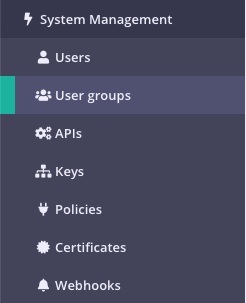
1. **Select "User Groups" from the "System Management" section**
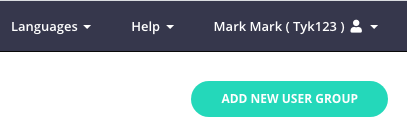
 2. **Click "ADD NEW USER GROUP"**
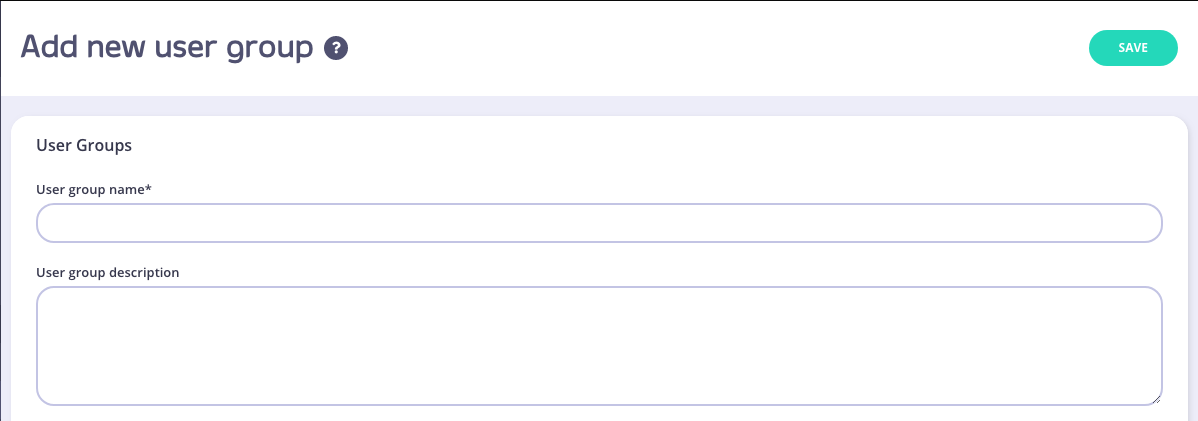
 3. **Add User Group Name**
Enter the name for your User Group, and an optional Description.
3. **Add User Group Name**
Enter the name for your User Group, and an optional Description.
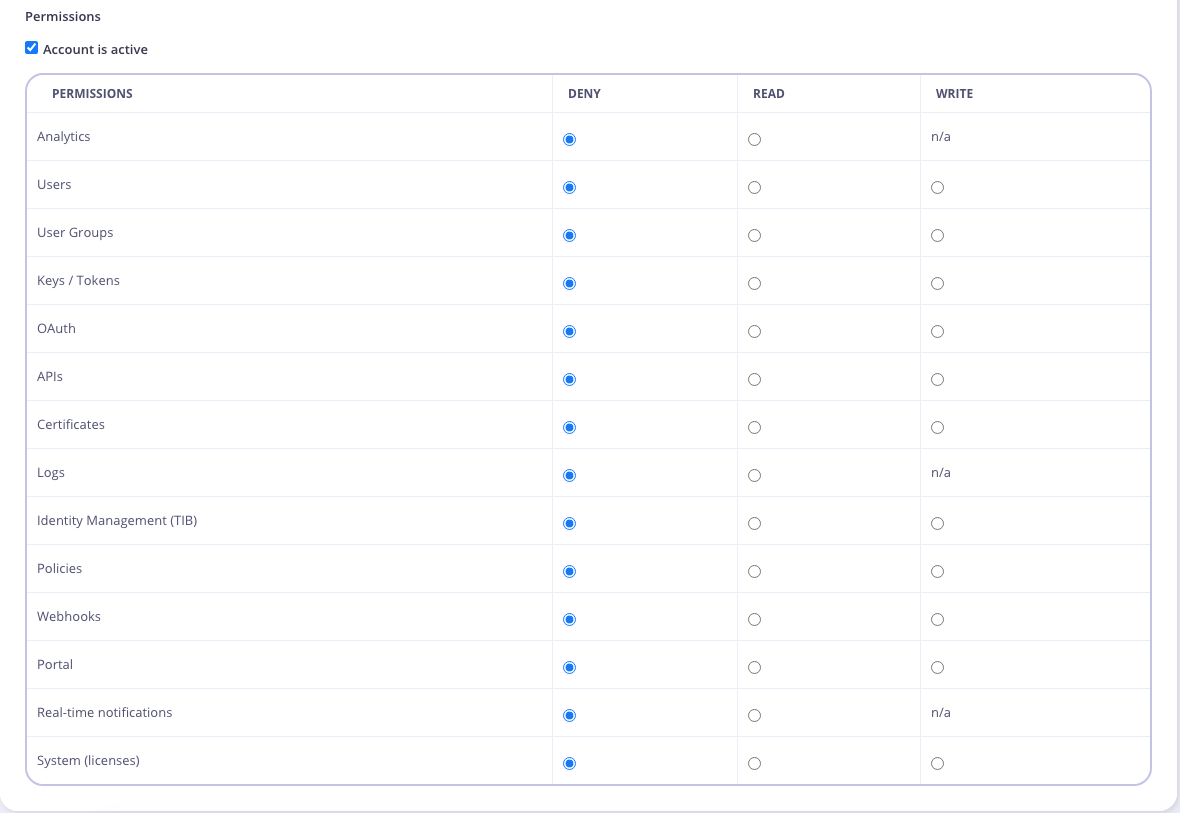
 4. **Set User Group Permissions**
Selet the User Group Permissions you want to apply.
4. **Set User Group Permissions**
Selet the User Group Permissions you want to apply.
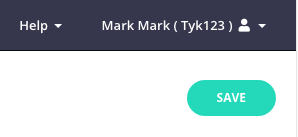
 5. **Click "Save" to create the Group**
 6. **Add Users to your Group**
1. From the **Users** menu, select **Edit** from the **Actions** drop-down list for a user to add to the group.
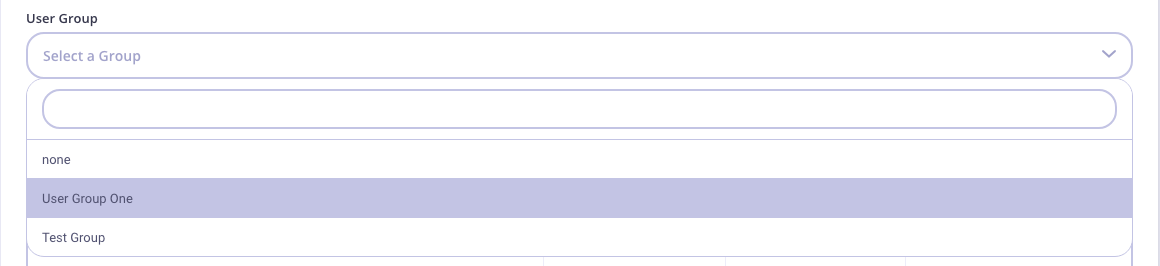
2. Select your group from the **User group** drop-down list.
6. **Add Users to your Group**
1. From the **Users** menu, select **Edit** from the **Actions** drop-down list for a user to add to the group.
2. Select your group from the **User group** drop-down list.
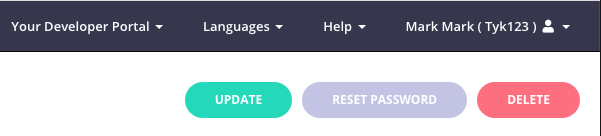
 Click Update to save the User details
 ## Using Dashboard API
You can also manage User Groups via our [Dashboard API](https://tyk.io/docs/api-reference/usergroup/list-user-groups). The following functions are available:
* [List all User Groups](https://tyk.io/docs/api-reference/usergroup/list-user-groups)
* [Get a User Group via the User Group ID](https://tyk.io/docs/api-reference/usergroup/get-user-group-details)
* [Add a User Group](https://tyk.io/docs/api-reference/usergroup/create-user-group)
* [Update a User Group](https://tyk.io/docs/api-reference/usergroup/update-user-group)
* [Delete a User Group](https://tyk.io/docs/api-reference/usergroup/delete-user-group)
## Using Dashboard API
You can also manage User Groups via our [Dashboard API](https://tyk.io/docs/api-reference/usergroup/list-user-groups). The following functions are available:
* [List all User Groups](https://tyk.io/docs/api-reference/usergroup/list-user-groups)
* [Get a User Group via the User Group ID](https://tyk.io/docs/api-reference/usergroup/get-user-group-details)
* [Add a User Group](https://tyk.io/docs/api-reference/usergroup/create-user-group)
* [Update a User Group](https://tyk.io/docs/api-reference/usergroup/update-user-group)
* [Delete a User Group](https://tyk.io/docs/api-reference/usergroup/delete-user-group)